
Implemente Match Data Pro de forma segura en su propio servidor Windows. Esta guía paso a paso le muestra cómo configurar la versión On-Prem utilizando Windows nativo o el entorno Windows Subsystem for Linux (WSL) recomendado.
Tanto si es administrador de sistemas, analista o ingeniero de datos, esta guía le garantiza una instalación sin problemas y un control total de sus datos.
 Requisitos previos
 Requisitos previos
Antes de instalar Match Data Pro, asegúrese de lo siguiente:
 Windows 10/11 y Server 2022 datacenter o superior
- Acceso de administrador (para instalar servicios y ejecutar PowerShell)
- Acceso a Internet (para activación y descarga de paquetes)
- Enable firewall INGRESS traffic on ports TCP 8080 and 8085. EGRESS trafiic should be without limitations.
- Configure Windows IIS to WSL port 8080 (Not included in this tutorial)
1. Habilitar el subsistema de Windows para Linux (WSL2) e instalar MDP
Recomendamos instalar Match Data Pro dentro de WSL, lo que proporciona una compatibilidad más fluida con las dependencias y paquetes nativos de Linux.
Paso A: Instalar WSL en Windows Server
 Paso A: Instalar WSL en Windows Server
- Para instalar WSL2, basta con abrir PowerShell como administrador y ejecutar:
wsl --install
- Una vez finalizada la instalación de WSL debe reiniciar Windows.
- Después de reiniciar, configure su distribución WSL por defecto a WSL2 ejecutando el siguiente comando..
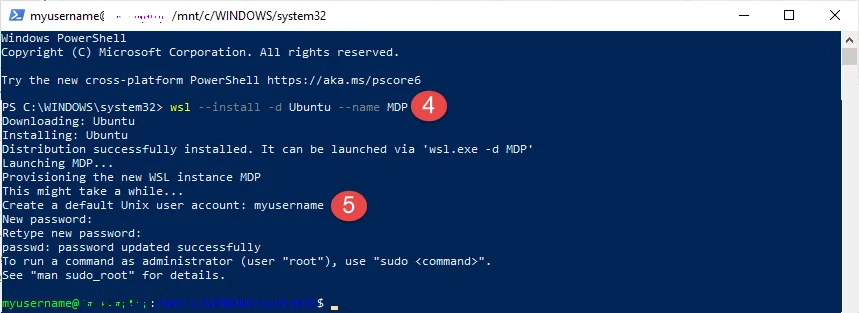
- A continuación puede instalar Ubuntu utilizando el siguiente comando
wsl --install -d Ubuntu-24.04 --name MDP
- Cuando termine, se le pedirá que cree un nombre de usuario y una contraseña. Esta es la contraseña de root de Linux.

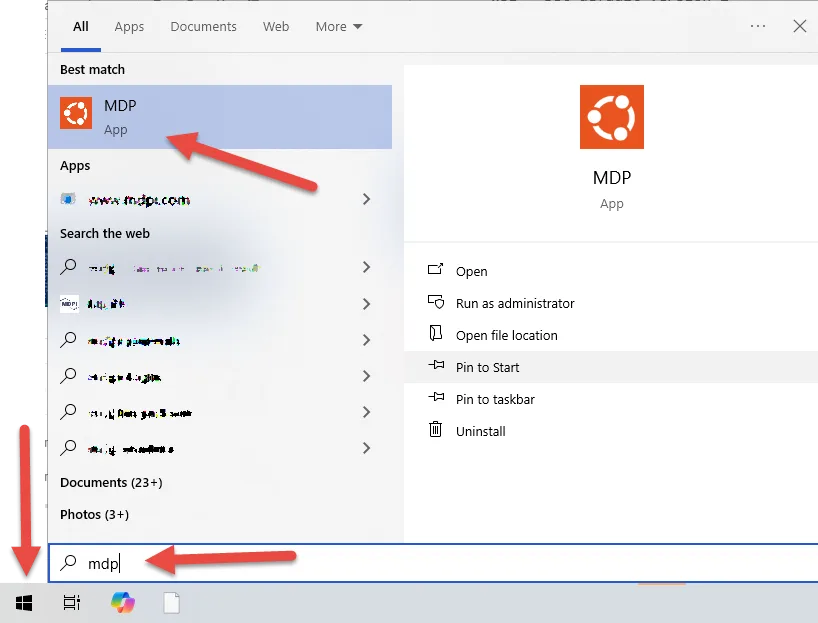
- Ahora puede cerrar el powershell y abrir Ubuntu haciendo clic en el botón Inicio de Windows, escribiendo MDP y seleccione la aplicación que aparece.
Paso B: Instalar Match Data Pro
- Cuando se abra la ventana de MDP Ubuntu Copie el archivo auth.json (se lo enviaremos) a la carpeta hope con este comando:
sudo cp /mnt/c/Users/<YourUser>/Documents/auth.json /home/- Este comando supone que ha descargado el archivo auth.json en la carpeta Documentos del usuario
- Replace <YourUser> with your actual user name in Windows.
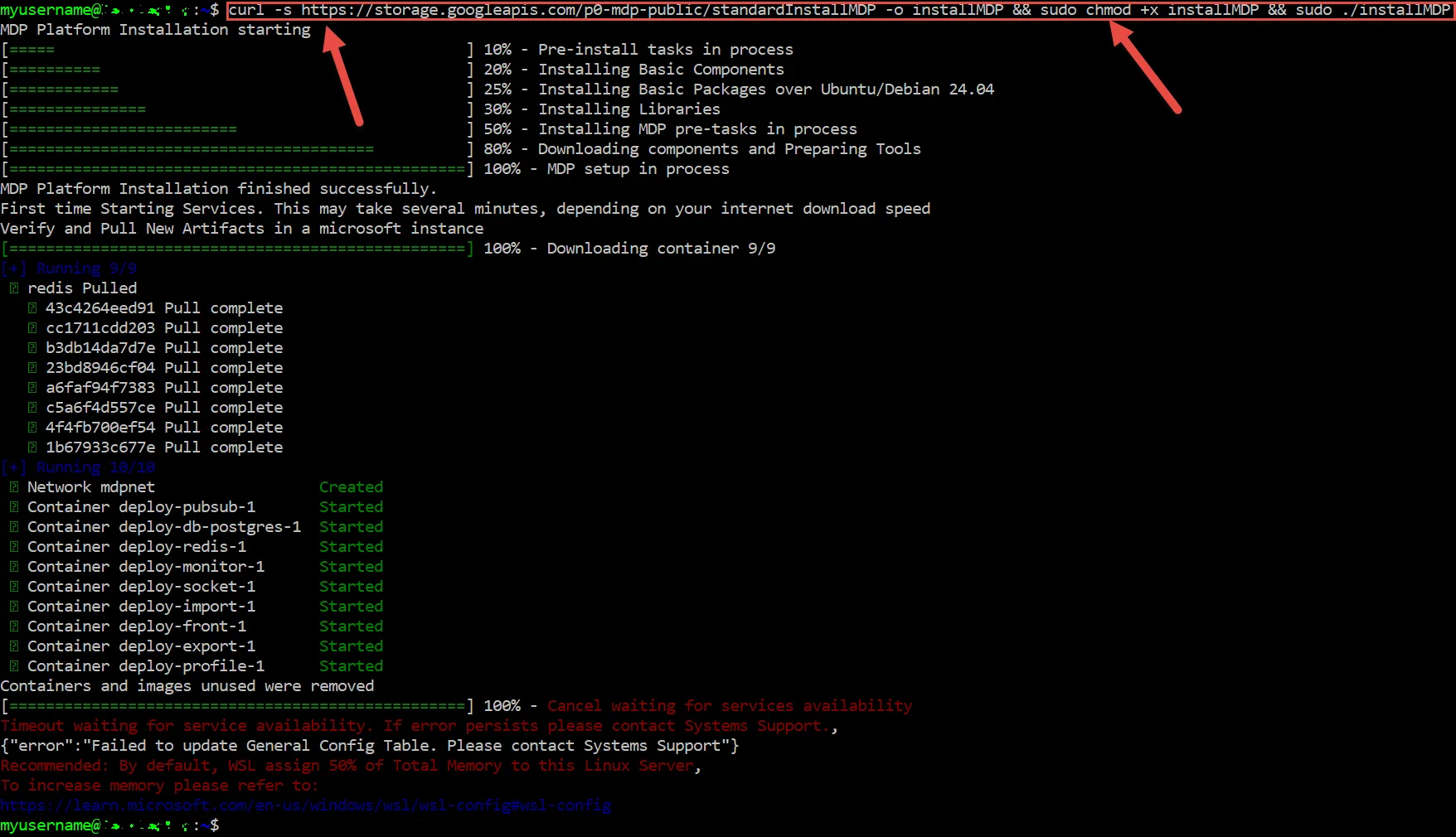
- Descargue el paquete Match Data Pro On-Prem y comience la instalación
curl -s https://storage.googleapis.com/p0-mdp-public/standardInstallMDP -o installMDP && sudo chmod +x installMDP && sudo ./installMDP- Esto te llevará varios minutos, ahora es un buen momento para estirar las piernas y no mirar una pantalla durante 5 min 🙂 .

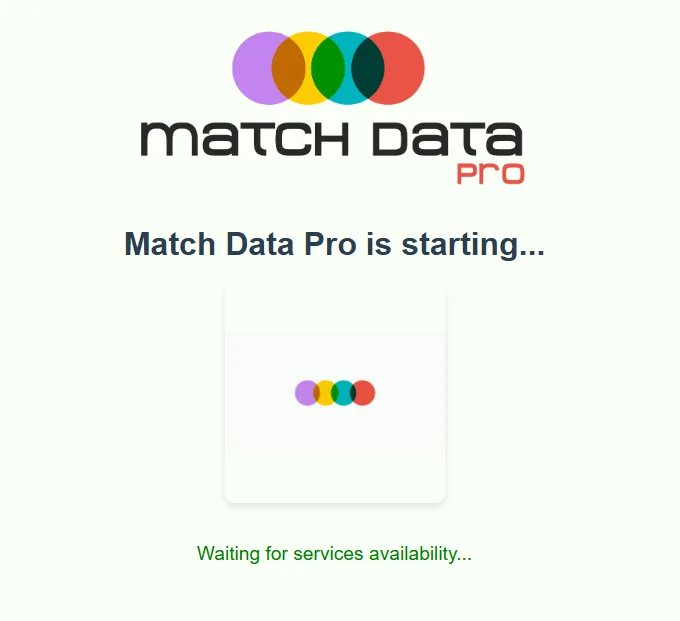
- Durante este proceso, aparecerá automáticamente una nueva pestaña del navegador notificando que los servicios están a punto de llegar.

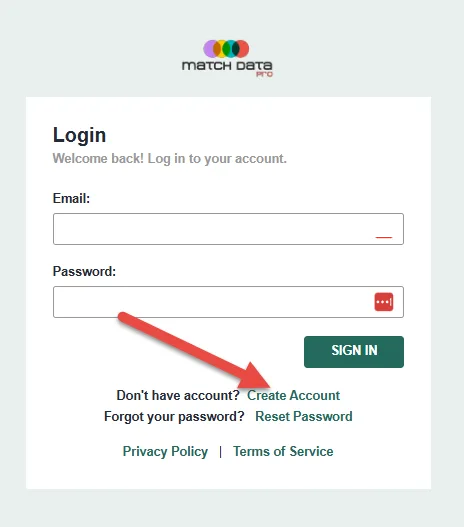
- Una vez que aparece la pantalla de inicio de sesión, los servicios están activados y MDP está listo para su uso.
- Para empezar, haga clic en el enlace Crear cuenta.

2. Activar una licencia
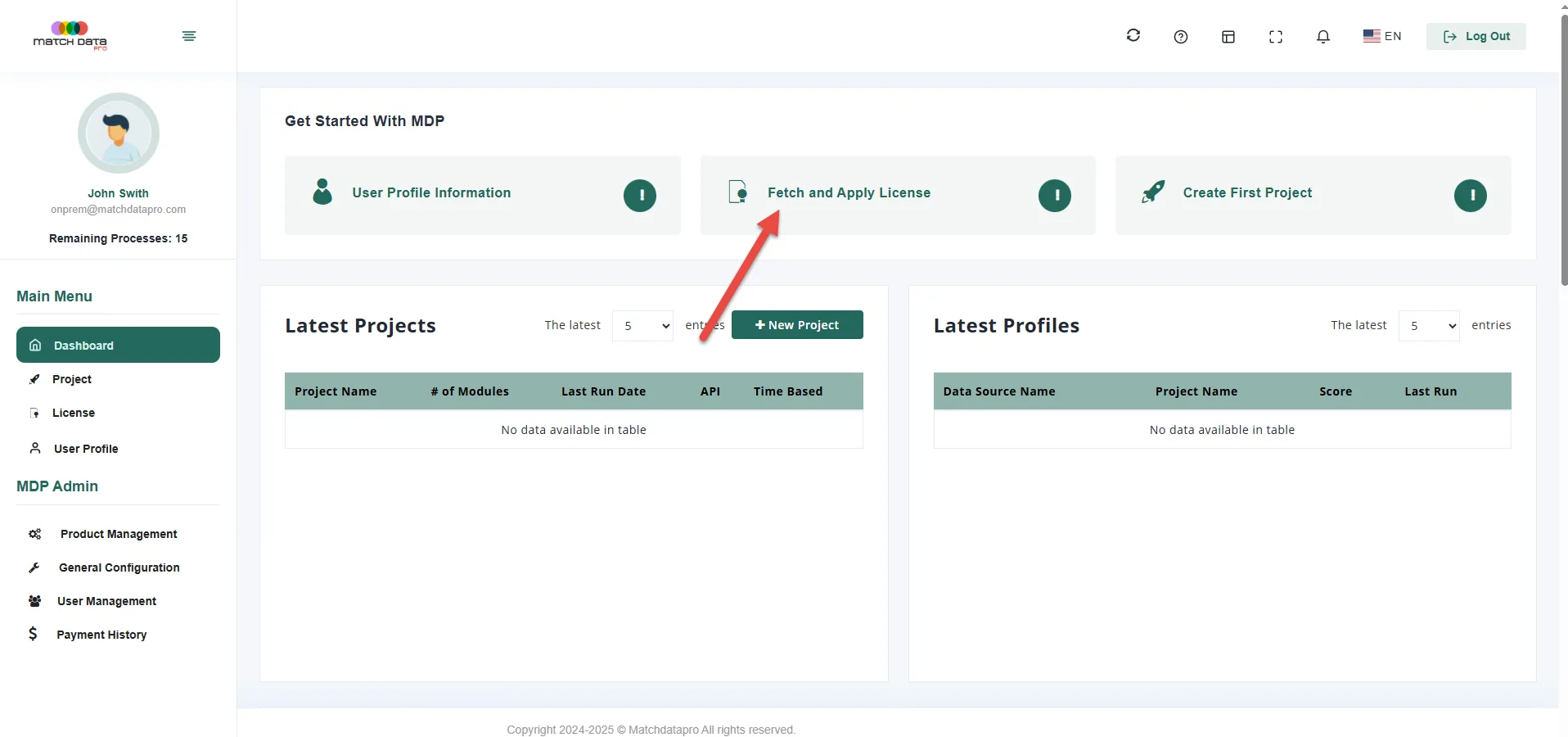
- Una vez que se haya registrado y haya iniciado sesión, simplemente haga clic en el botón Obtener y aplicar licencia enlace para activar su licencia
- Si recibe un error al obtener una licencia, póngase en contacto con sales@matchdatapro.com para obtener ayuda.
Una vez solicitada la licencia, puede empezar a utilizar la herramienta.

Consejos finales
 ¿Necesita ayuda?
 Ayuda:
Enhorabuena: con Match Data Pro, no sólo gestiona los datos, sino que los domina.
- Estás listo
- Con Match Data Pro funcionando en su propia infraestructura, ya está listo para:
Perfile y limpie sus datos
Definir reglas de limpieza reutilizables
Coincidencia difusa y deduplicación de registros
Automatice los trabajos por lotes en una configuración local segura