Fraud Blocker Limpieza de datos: Filtrar » Match Data Pro

Limpieza de datos: Filtro

Filtrar registros

Resumen

El filtro conserva o elimina registros según las reglas que definas, de modo que solo los registros que desees pasen al siguiente módulo. Úsalo para descartar registros de prueba, conservar un solo país o estado, excluir registros con campos clave en blanco, eliminar registros que no se encuentren dentro de un intervalo de fechas o dividir una fuente de datos entre los registros que cumplen una condición y los que no.

Un filtro actúa sobre registros completos. Cada regla se evalúa con respecto a cada registro; las reglas se combinan mediante «AND» u «OR», y el registro se conserva o se elimina en función de ello. Las columnas nunca se modifican.
Creación de un filtro

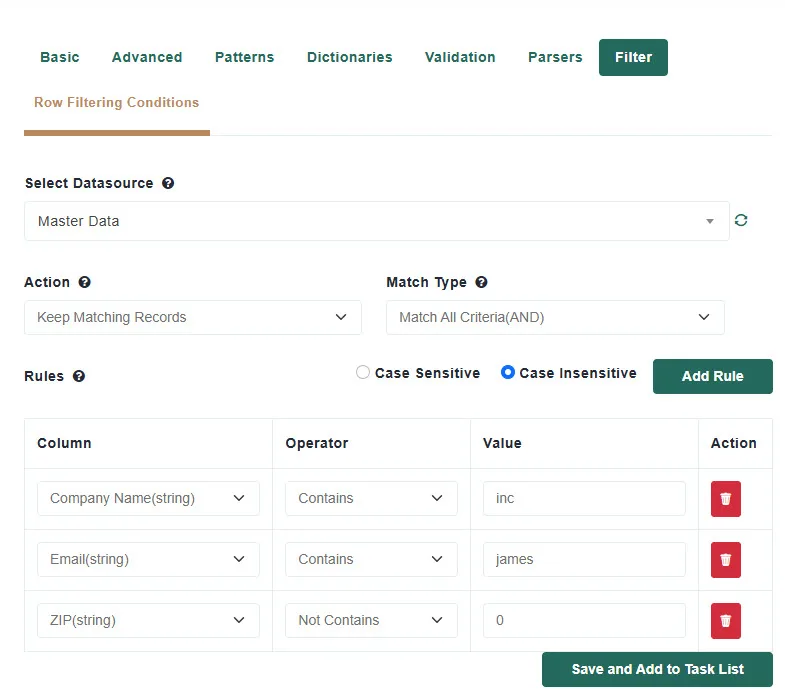
  1. Selecciona «Fuente de datos».
  2. Acción: conservar los registros coincidentes o eliminar los registros coincidentes.
  3. Tipo de coincidencia: «Coincidir con todos los criterios (Y) » requiere que todas las reglas sean ciertas; «Coincidir con cualquier criterio (O) » requiere que al menos una lo sea.
  4. Distinguir mayúsculas y minúsculas / No distinguir mayúsculas y minúsculas: se aplica a todas las reglas de texto. La opción predeterminada es «No distinguir mayúsculas y minúsculas».
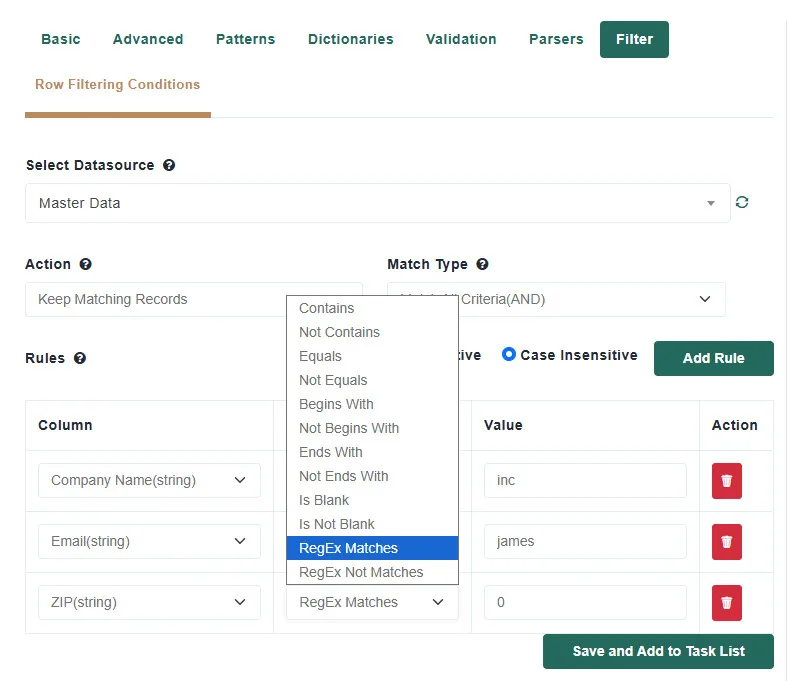
  5. Haz clic en «Añadir regla» para cada condición. Una regla consta de una columna, un operador y un valor. Los operadores disponibles dependen del tipo de datos de la columna, y el campo de valor también se adapta en consecuencia: un selector de fechas para las columnas de fecha, un campo numérico para las columnas numéricas y «Verdadero/Falso» para las columnas booleanas. Las opciones «Entre» y «No entre» muestran un segundo campo de valor. Las opciones «Está en blanco» y «No está en blanco» no requieren ningún valor.
  6. Elimina una regla con el icono de la papelera. Cuando hayas terminado, haz clic en «Guardar y añadir a la lista de tareas ».

Operadores por tipo de columna

Tipo de columnaOperadores
TextoContiene, No contiene, Es igual a, No es igual a, Empieza por, No empieza por, Termina por, No termina por, Está en blanco, No está en blanco, Coincide con la expresión regular, No coincide con la expresión regular
NúmeroIgual a, No igual a, Mayor que, Menor que, Mayor o igual que, Menor o igual que, Entre, No entre, Está en blanco, No está en blanco
FechaAntes, Después, Igual a, No igual a, Entre, No entre, Está en blanco, No está en blanco
Verdadero/FalsoEs igual, No es igual, Está en blanco, No está en blanco
  • La opción «Blank» considera como celdas en blanco tanto las celdas vacías como las que solo contienen espacios y los valores que faltan.
  • En el caso de los operadores de texto, los caracteres especiales del valor se interpretan tal cual. Solo las opciones «Coincidencia con expresión regular» y «No coincidencia con expresión regular » tratan el valor como una expresión regular.
  • Las reglas numéricas aplicadas a una columna de texto ignoran los valores que no son números; ni coinciden con ellos ni provocan ningún error.

Consejos

  • Elimina primero los datos de prueba. Una única regla, «El correo electrónico contiene “test”» con la opción «Eliminar registros coincidentes», es la forma más rápida de borrar las cuentas de prueba antes de realizar la coincidencia.
  • Especifica los campos en los que se va a realizar la coincidencia. Mantén los registros coincidentes en los que las columnas de coincidencia no estén en blanco, de modo que los registros sin datos válidos nunca lleguen al comparador.
  • Combina las reglas «AND» para obtener precisión y las reglas «OR» para ampliar el alcance. Utiliza «AND» para limitar la búsqueda a un solo segmento; utiliza «OR» para incluir varias variantes ortográficas o códigos de una sola vez.
  • Utiliza expresiones regulares (RegEx) para los patrones. Una regla como «Código postal RegEx no coincide con ^\d{5}(-\d{4})?$» elimina todos los registros cuyo código postal tenga un formato incorrecto.
  • «Conservar» y «Eliminar» son imágenes especulares. La opción «Conservar los registros que coincidan con la regla X» te ofrece exactamente los mismos registros que la opción «Eliminar los registros que coincidan con la regla X» descartaría, por lo que puedes crear dos filtros para dividir un archivo en dos.

Preguntas frecuentes

No. Al igual que cualquier tarea de limpieza, guarda el resultado en la fuente de datos de salida depurada. El original importado no sufre ninguna modificación.

Tantos como necesites. Todos ellos se combinan con el tipo de coincidencia que hayas elegido.

No. Cada filtro utiliza un tipo de coincidencia. Para expresar «A y (B o C)», aplica dos filtros seguidos.

Solo si seleccionas «Distinguir mayúsculas y minúsculas». Por defecto, la comparación se realiza sin tener en cuenta las mayúsculas y minúsculas.

Utiliza el selector de fechas; las fechas se comparan como fechas del calendario, por lo que se ignora la hora del día que figuren en tus datos.

Simplemente no se incluyen en el resultado. Para conservarlos, crea un segundo filtro con la acción opuesta.

Comienza tu primer proyecto

Para comenzar, haga clic en el botón Nuevo proyecto desde el panel de control.